Télécharger SERVO pour Mac et Windows
Une fenêtre dédiée sur le poste de l'atelier, plutôt qu'un onglet perdu parmi vingt autres. Même compte et mêmes données que la version web.
Compris dans l'abonnement
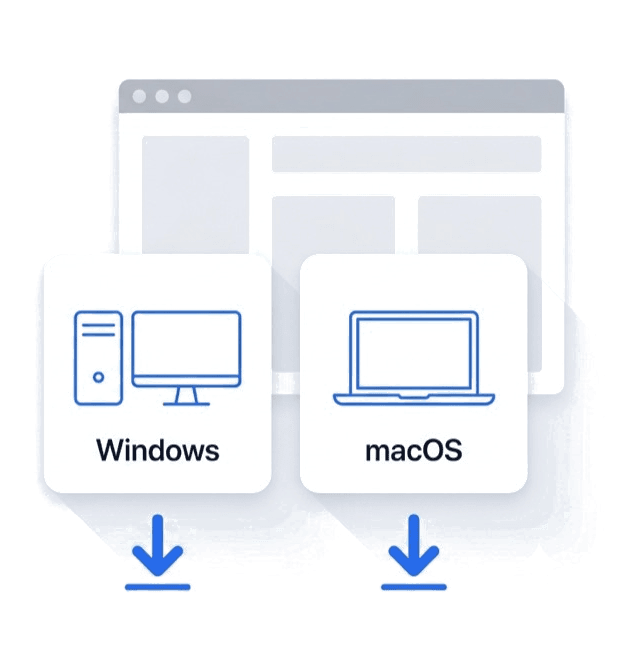
Tous les téléchargements
- Mac, puce AppleM1, M2, M3, M4 et suivantesImage disque .dmgTélécharger
- Mac, processeur IntelMacs plus anciens, avant 2021 environImage disque .dmgTélécharger
- WindowsRecommandéWindows 10 et 11, 64 bitsInstallateur .exeTélécharger
- Windows, déploiement en entreprisePour installer sur plusieurs postes à la foisInstallateur .msiTélécharger
Comment savoir si mon Mac a une puce Apple ou Intel ?
Cliquez sur le menu Pomme, en haut à gauche de l'écran, puis sur « À propos de ce Mac ». Si vous lisez « Puce Apple » (M1, M2, M3, M4…), prenez la version puce Apple. Si vous lisez « Processeur Intel », prenez la version Intel.
Application Android
Tout SERVO en plein écran sur votre téléphone ou tablette Android, plus le pointage automatique à l'arrivée au magasin.
Ouvrez ce lien depuis le téléphone. À la première installation, Android demande d'autoriser Chrome à installer des applications. Au lancement, tapez le nom de votre magasin (la partie avant « .servo.tools »).
Sur Linux, tablette ou téléphone
Rien à installer : SERVO fonctionne dans le navigateur, avec exactement les mêmes fonctionnalités.
Installer SERVO
L'application n'est pas encore signée par Apple ni par Microsoft : à la première ouverture, votre ordinateur affiche donc un avertissement. C'est normal, et voici comment le passer.
Sur Mac
- 1
Ouvrez le fichier .dmg téléchargé, puis glissez SERVO dans le dossier Applications.
- 2
Lancez SERVO. Si macOS affiche « SERVO est endommagé » ou « SERVO ne peut pas être ouvert car le développeur ne peut pas être vérifié », fermez le message : l'application n'est pas abîmée, macOS la bloque simplement parce qu'elle n'est pas signée par Apple.
- 3
Ouvrez le Terminal (Applications > Utilitaires > Terminal), collez cette commande avec Cmd + V, puis appuyez sur Entrée :
xattr -dr com.apple.quarantine /Applications/SERVO.app - 4
Relancez SERVO : il s'ouvre maintenant normalement.
Autre méthode : clic droit sur SERVO dans le dossier Applications, puis « Ouvrir », puis « Ouvrir » dans la fenêtre qui s'affiche. Si macOS ne propose pas ce bouton, la commande ci-dessus fonctionne toujours.
À faire une seule fois. Ensuite, SERVO se met à jour tout seul.
Sur Windows
- 1
Lancez le fichier .exe téléchargé.
- 2
Si Windows affiche « Windows a protégé votre ordinateur » (SmartScreen), cliquez sur « Informations complémentaires », puis sur « Exécuter quand même ».
- 3
Suivez l'installation, puis ouvrez SERVO depuis le menu Démarrer. Les mises à jour suivantes se font toutes seules.
Le fichier .msi sert au déploiement en entreprise (plusieurs postes, outils d'administration). Pour un seul poste, prenez le .exe.
Au premier lancement
SERVO vous demande le nom de votre magasin : saisissez le sous-domaine de votre espace, puis connectez-vous avec votre compte habituel.
Par exemple : « mdg » pour mdg.servo.tools.
Ce que l'application apporte
- Une fenêtre dédiée, qui ne se referme pas avec les onglets du navigateur
- Un lancement direct depuis la barre des tâches ou le Dock
- Le même compte et les mêmes données que la version web
- Aucune donnée stockée localement : changer de poste ne fait rien perdre
Questions sur le téléchargement
Non. SERVO fonctionne entièrement dans un navigateur, sur ordinateur comme sur tablette et smartphone. L'application de bureau apporte surtout le confort d'une fenêtre dédiée et d'un lancement direct, sans passer par un onglet.
L'application ne sert à rien sans compte
Créez le vôtre en deux minutes : 90 jours d'essai gratuit jusqu'au 31/12/2026, sans carte bancaire.
Sans carte bancaire · Sans engagement · Résiliable à tout moment